

- A+
爱普生打印机显示printer mode故障解决!L4168 4168全系列解决方法
爱普生L41684168全系列打印机,自带打印设置功能,如果长按L4168/L4168+L4168,可以进入到驱动设置菜单。
点击“驱动管理”打开之后,找到“打印机”页面。
点击右上方的“设置”。
选择“高级设置”->“打印机(喷墨)”,然后在页面中找到相应型号的打印机。
点击“确定”即可。
当然也可以通过使用 USB连接线来进行安装驱动程序操作:
在桌面右击鼠标,选择属性->高级,然后再勾选自动安装即可。
注意:在安装驱动的时候一定要确认你安装的是正版软件!
1.如果是打印机驱动损坏,则需要更换相应的驱动。
如果你不知道你的打印机是什么型号的,或者不知道如何去辨别,可以到爱普生官网去查询相应型号产品的驱动程序下载页面,找到对应型号驱动就可以下载到对应设备的驱动文件了。
需要注意的是:要确保下载所需驱动文件是正版软件;
如果打印机使用太久也会出现这个故障。
以上这两种故障都属于正常现象,大家在遇到此类情况时千万不要慌张。
因为不同问题的出现都有不同的原因和解决办法。
2.如果是电脑中毒,请在杀毒软件中进行查毒
3.打印机驱动程序损坏,请到官方网站进行修复即可。
以上就是爱普生打印机显示 printer mode故障解决的全部内容,希望对大家有所帮助。
3.检查打印机是否与电脑连接正确。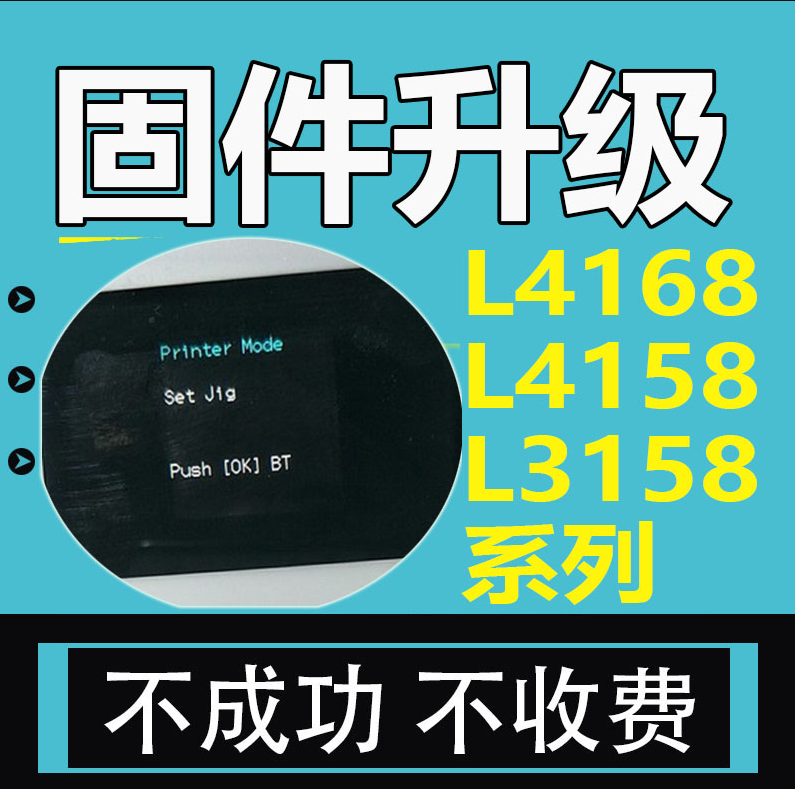
(注:连接正确的前提下,打印机可以正常打印)。
4.如果还是没有解决问题,请尝试一下其他方法。
一般在使用爱普生打印机时,出现以上的问题的概率是比较小的。当然也有可能其他原因导致以上故障,例如驱动不兼容或者驱动程序更新。
4.在安装驱动前,请先进行打印机检测并确保打印机的电源处于开机状态;
如果打印机电源未正常开机,请在开机后连续按下L4168的电源按钮2次。
3.在打印机连接电脑后,我们可以查看我们的驱动是否正确安装了(请在打印机上找到并点击安装),如果是正常的话,那么请大家继续往下看。
4.我们可以通过以下方式来检查设备是否被病毒入侵:
我们先打开设备管理器,然后右击打印机图标->属性->配置->高级->设置选项;
选择其中的为系统自动安装(或手动点击启动);之后电脑就会进入到系统安装界面。
5.检查一下打印机是否连接到电源插座;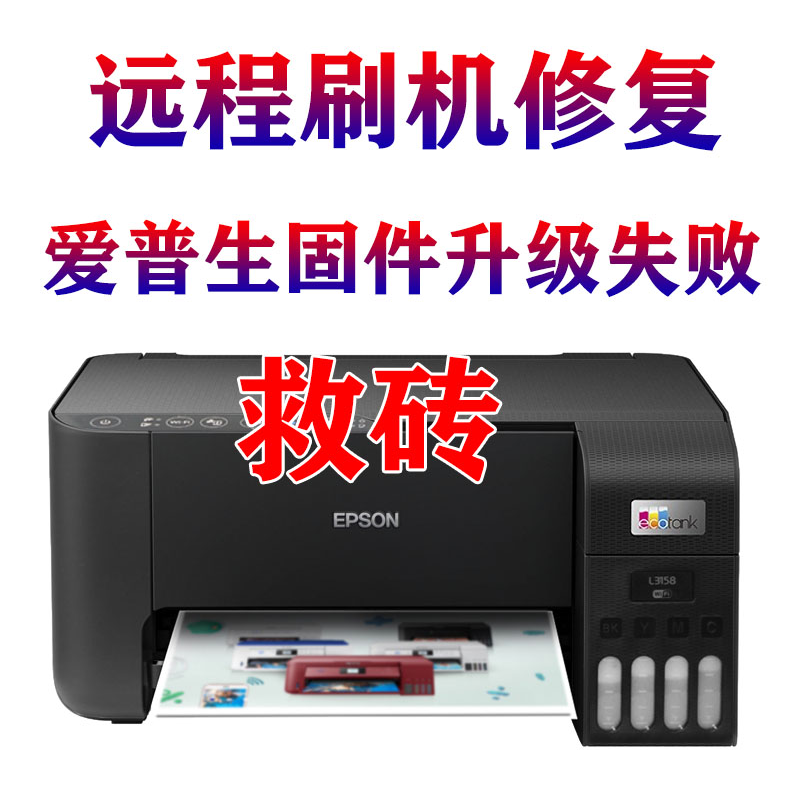
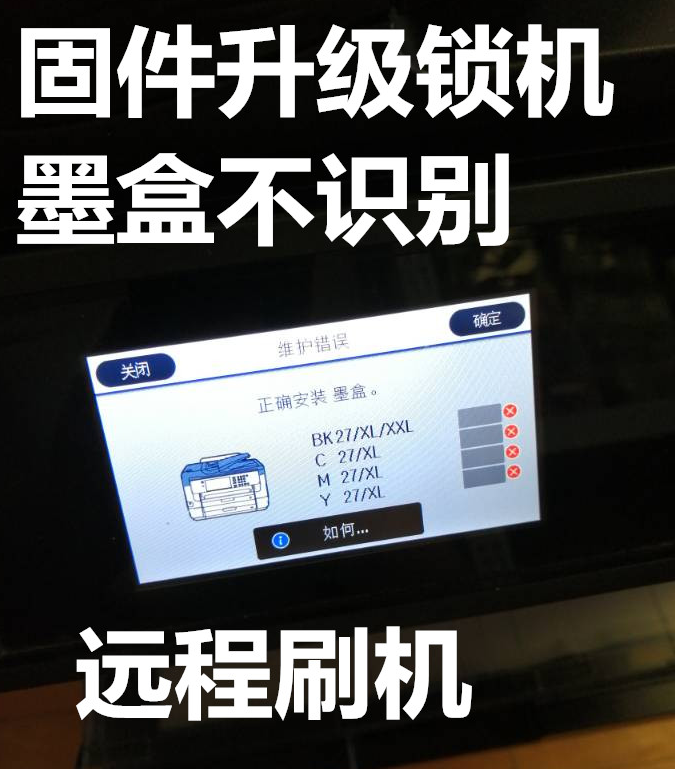
如果不是这一点,那么很可能就是打印机没有连接到电源插座,那么就需要去找一下打印机的原装电源进行连接;
另外,也可以通过把打印机安装到别的电脑上来进行测试是否能够正常使用,但是请注意:要确保打印机没有与其他设备冲突。
- 在线微信客服
- 加13296583115 故障咨询
-

- 远程QQ客服
- 加QQ113868949远程服务
-





